給你的 AI agent 一個家:KVM VPS 開通指南(精華版)
從註冊到 SSH 上機,五分鐘走完的 KVM VPS 開通流程——重點、注意事項與常見問題,一次看懂。
第一次把 agent 搬上雲,流程比你想像的簡單。這篇精華版帶你五分鐘走完註冊到上機。
1. 選地區、選站點
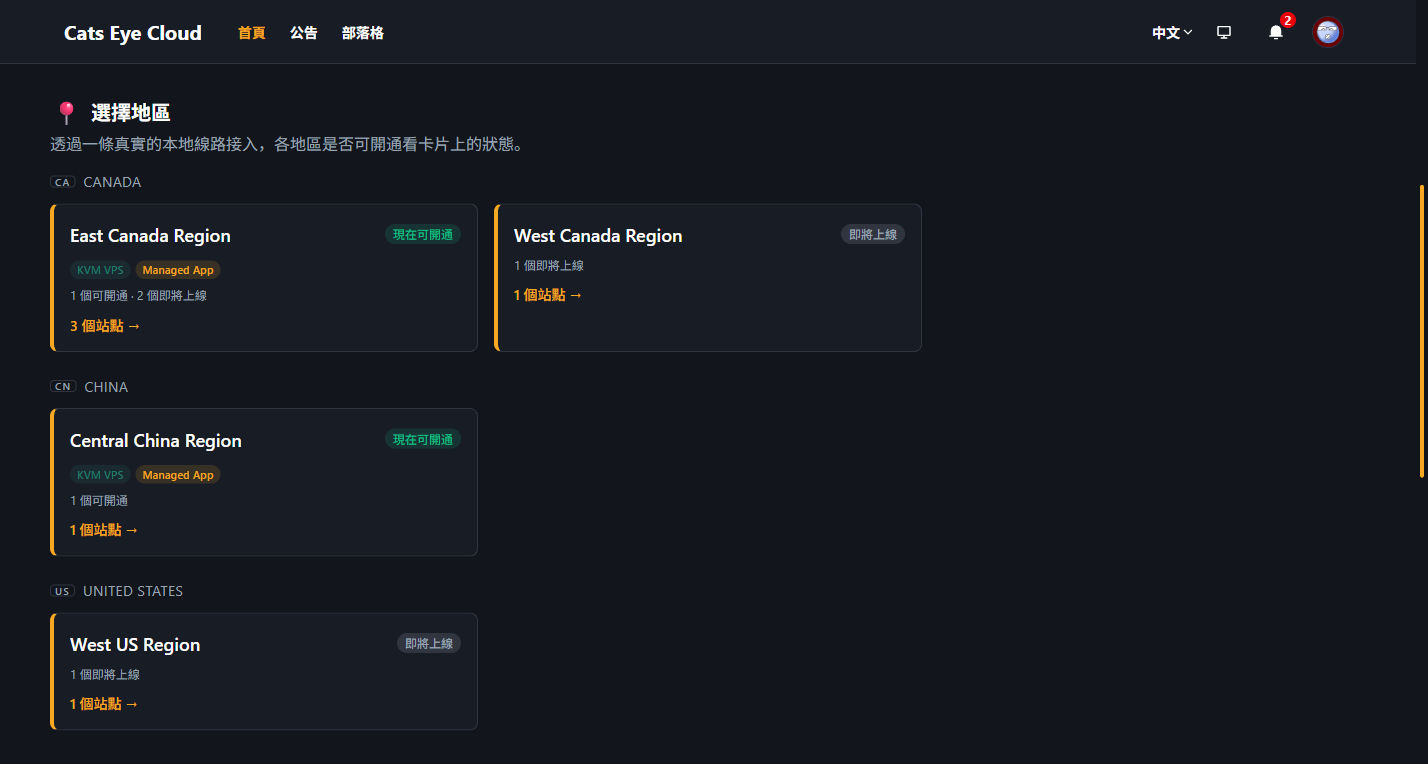
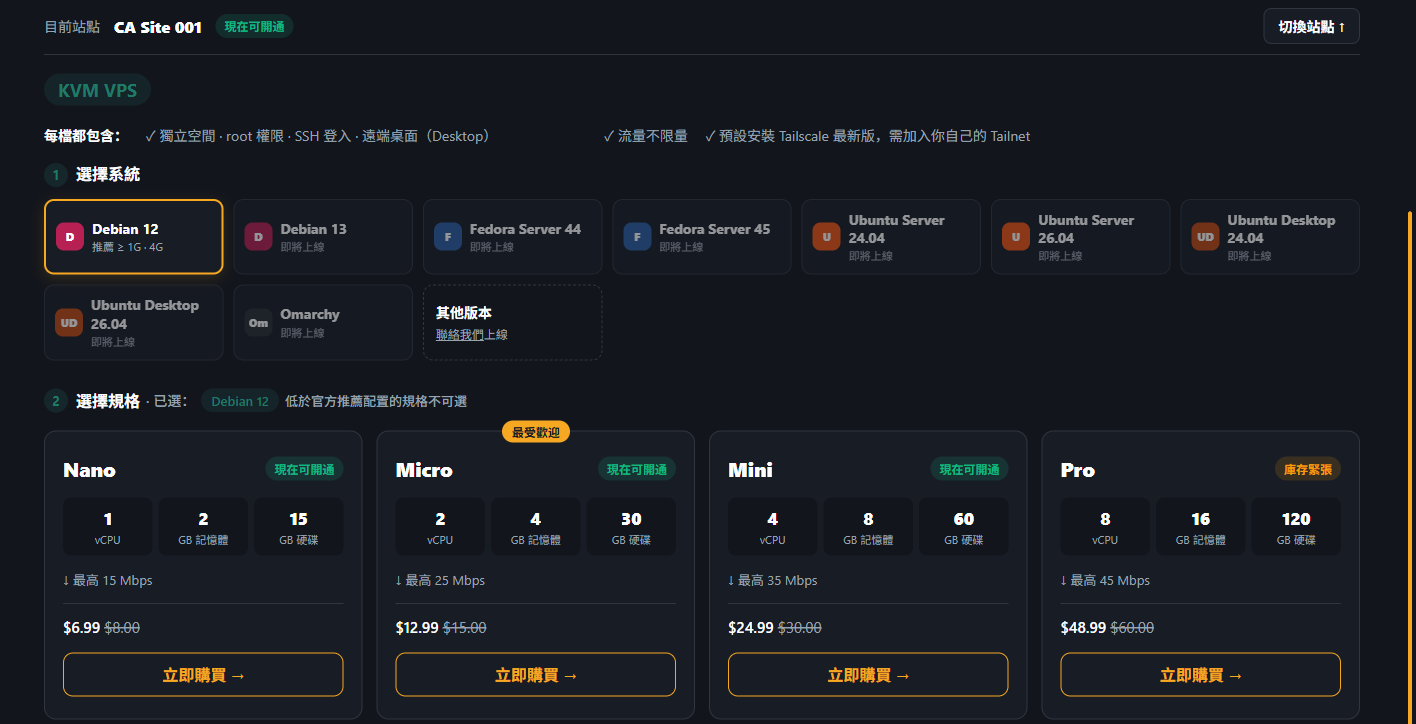
從首頁點「選擇地區」,卡片上標示各地區是否已開通。進入地區後可以切換站點,本篇以東加拿大(CA Site 001)為例。地區決定線路出口的位置——挑離你的使用情境最近的就好。
2. 選作業系統
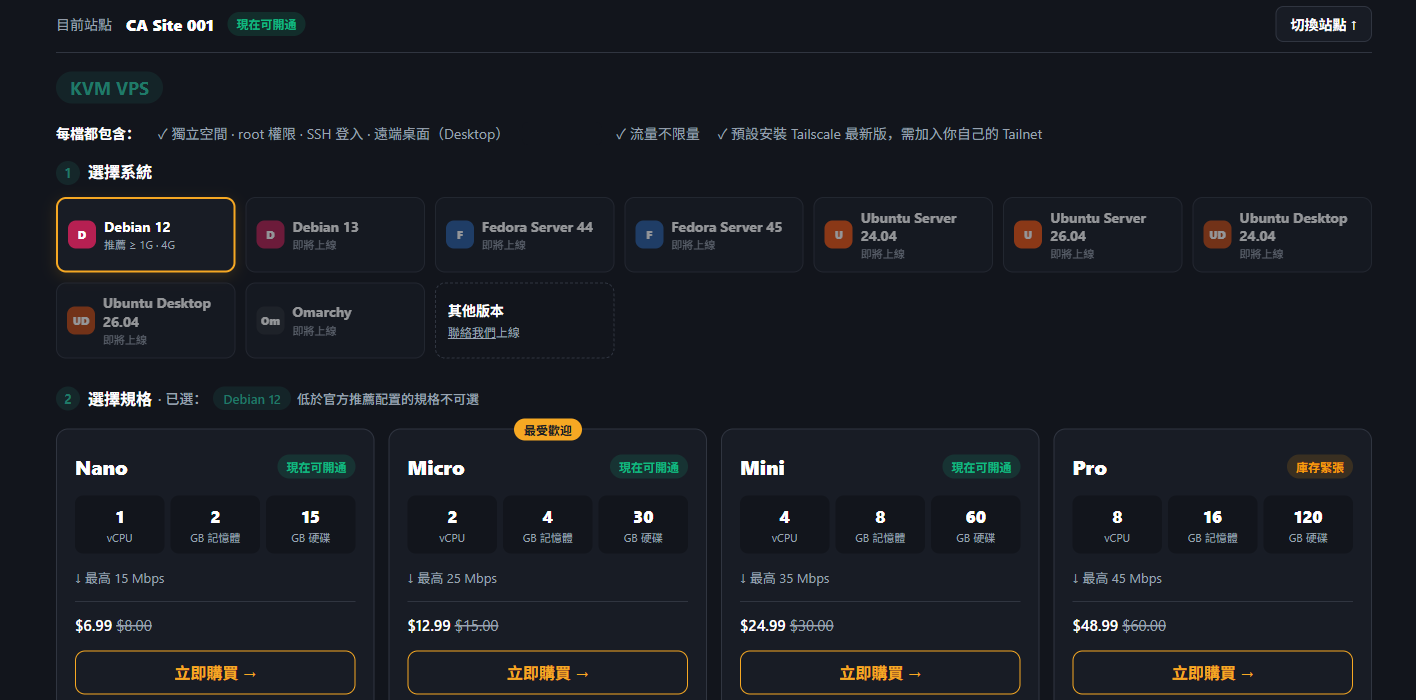
目前 Debian 12 開放訂購;Debian 13、Ubuntu、Fedora… 陸續上線,或聯絡我們,說說你想上哪一套系統(OS 清單底部也有「聯絡我們上線」入口)。
3. 選方案
方案從入門到高階一階一階往上,但實際清單由各站點自行設定、隨時可能調整——下單當下站上顯示的方案卡就是可選清單,上面的規格、速度上限與價格以即時顯示為準。
每個 KVM 方案都包含:自有空間 + root + SSH、遠端桌面、IP 地址、流量不限量,並已把最新版 Tailscale 先裝好(加入你自己的 Tailnet)。
4. 註冊並驗證信箱
填好姓名/信箱/密碼送出,驗證信通常幾秒內就會寄到(沒收到先翻垃圾郵件資料夾),點連結後自動登入、直達控制台。
5. 下單與付款
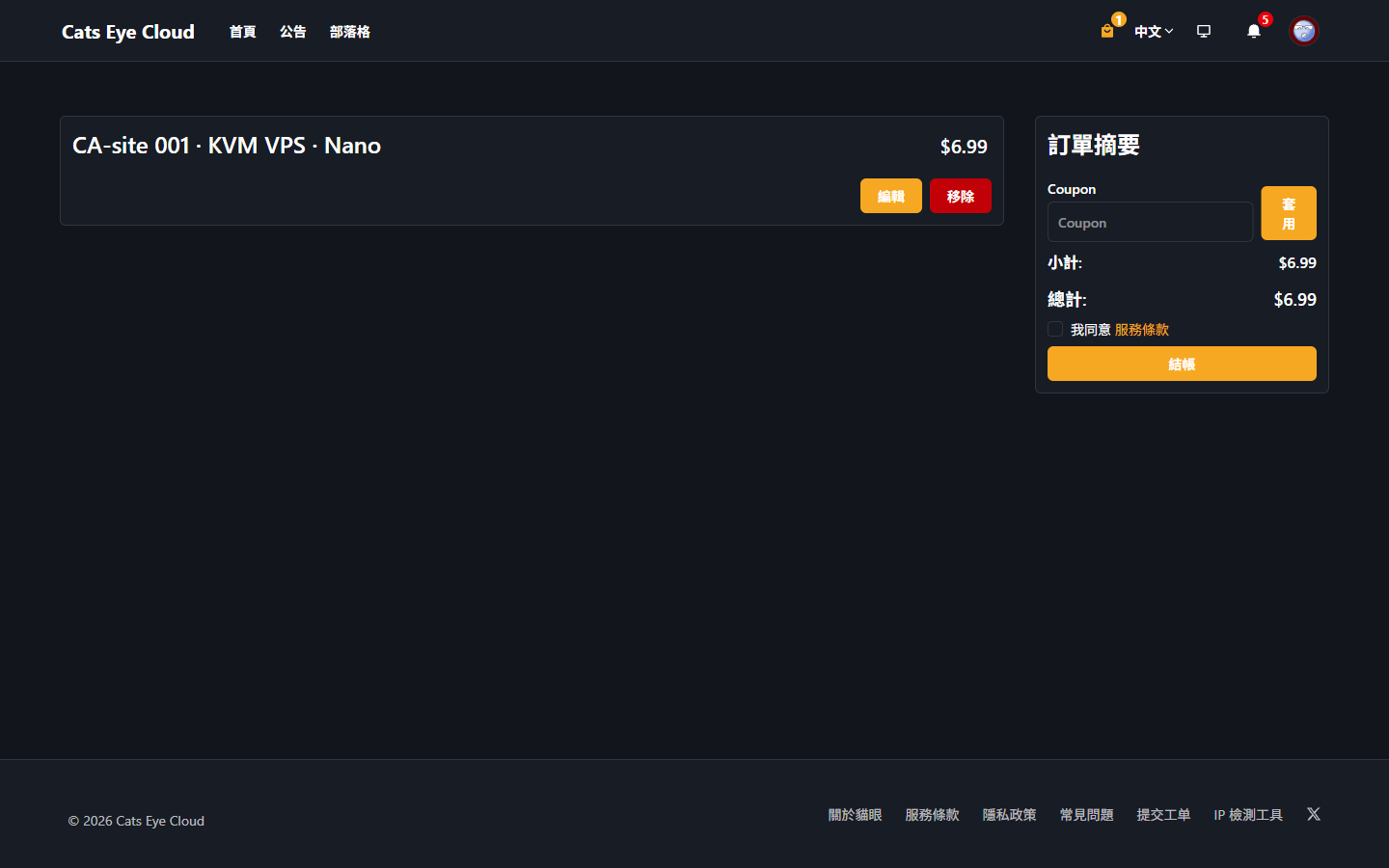
區域頁選方案點「立即購買」→ 確認結帳 → 購物車勾選「我同意 服務條款」→ 結帳。付款三選一:帳戶餘額、國際信用卡、支付寶。付款完成後發票轉為已付款,「服務」頁隨後出現新服務——開通全自動,通常幾分鐘內就緒。
6. SSH 連線
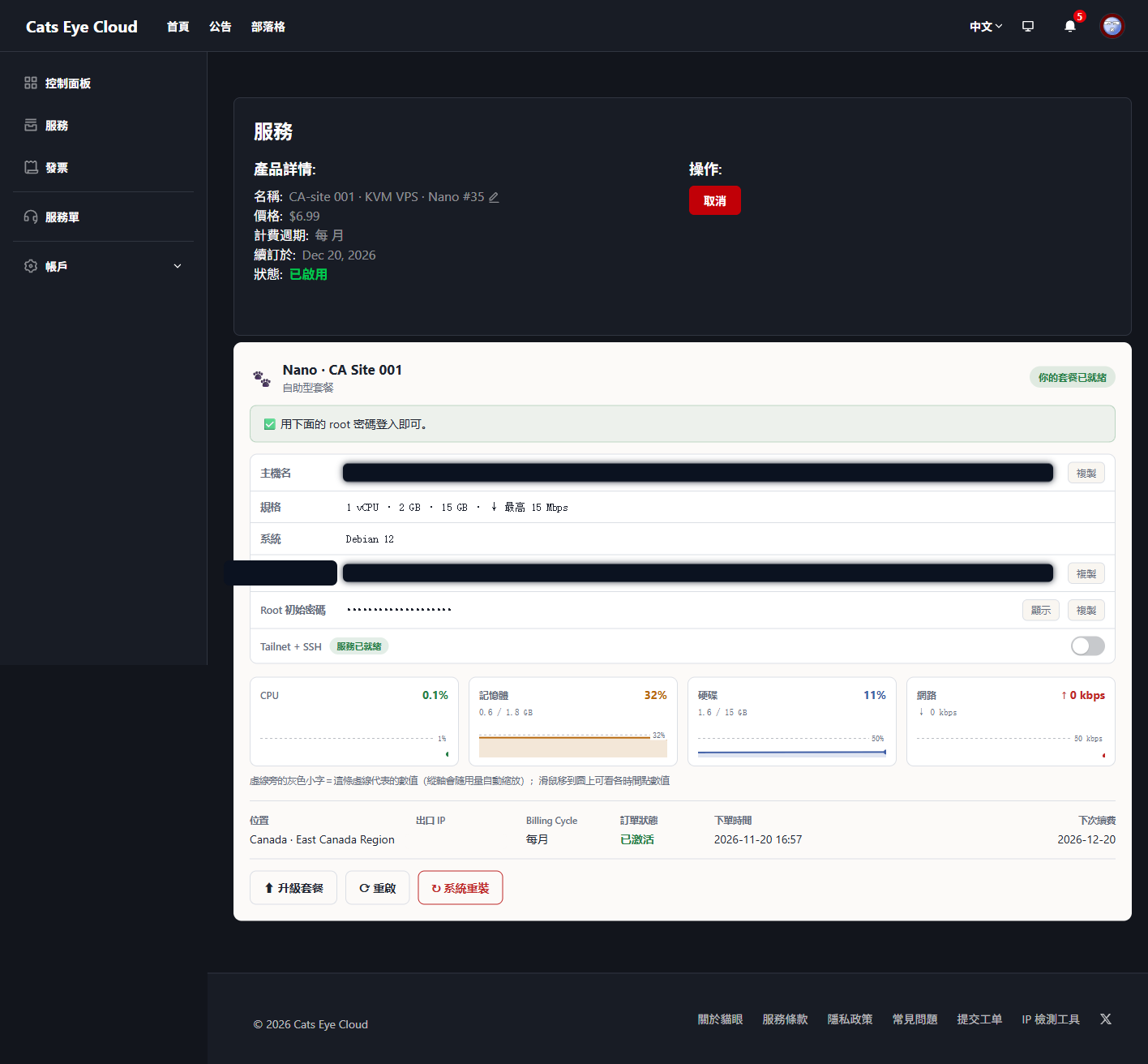
打開服務詳情頁:主機名稱、規格、系統、IP 地址、root 初始密碼都在,每個值旁邊都能直接複製。用 root + 初始密碼登入就好;Tailscale 已經先裝好,把「Tailnet + SSH」開關切到開啟,就能加入你的 Tailnet。想確認出口線路?用推薦的 IP 查詢工具:https://ipfighter.com/ip-lookup
使用須知
- 本地線路資源有限,請珍惜使用。
- 流量不計量、不封頂;方案卡標示的是速度上限。
- 目前不支援更換方案;取消不退款。
- 僅限 AI Agent 情境使用;其他用途一經發現可能封號,且不退款。
準備好了?來開你的第一台:https://www.catseyecloud.com/